
La connexion Single Sign-On (SSO) permet à vos utilisateurs de se connecter à Bluesecure en utilisant leurs identifiants d'entreprise (Entra ID, Google Workspace, etc.). Cette fonctionnalité améliore la sécurité et la gestion des accès tout en simplifiant l'expérience utilisateur.
⚠️ Alerte
Cette fonctionnalité est uniquement disponible pour les clients utilisant Entra ID.
Sommaire
Prérequis
- Un compte administrateur sur Bluesecure.
- Un accès à la console d'administration de votre fournisseur d'identité (exemple : Entra ID).
- Les informations de connexion SAML ou OIDC fournies par Bluesecure.
1 Connexion à Bluesecure
Connectez-vous à votre compte Bluesecure avec un rôle administrateur.
2 Accéder aux paramètres SSO
- Dans le menu principal, cliquez sur Organisation > Paramètres.
- Puis cliquez sur l'onglet Authentification.

3 Choisir le fournisseur SSO
- Dans le menu déroulant, choisissez le fournisseur SSO que vos utilisateurs utiliseront pour se connecter (par exemple : Entra ID).
- Cliquez sur le bouton « Mettre à jour » pour enregistrer vos paramètres.
4 Pré-approbation du SSO Microsoft 365 (Entra ID) — facultatif
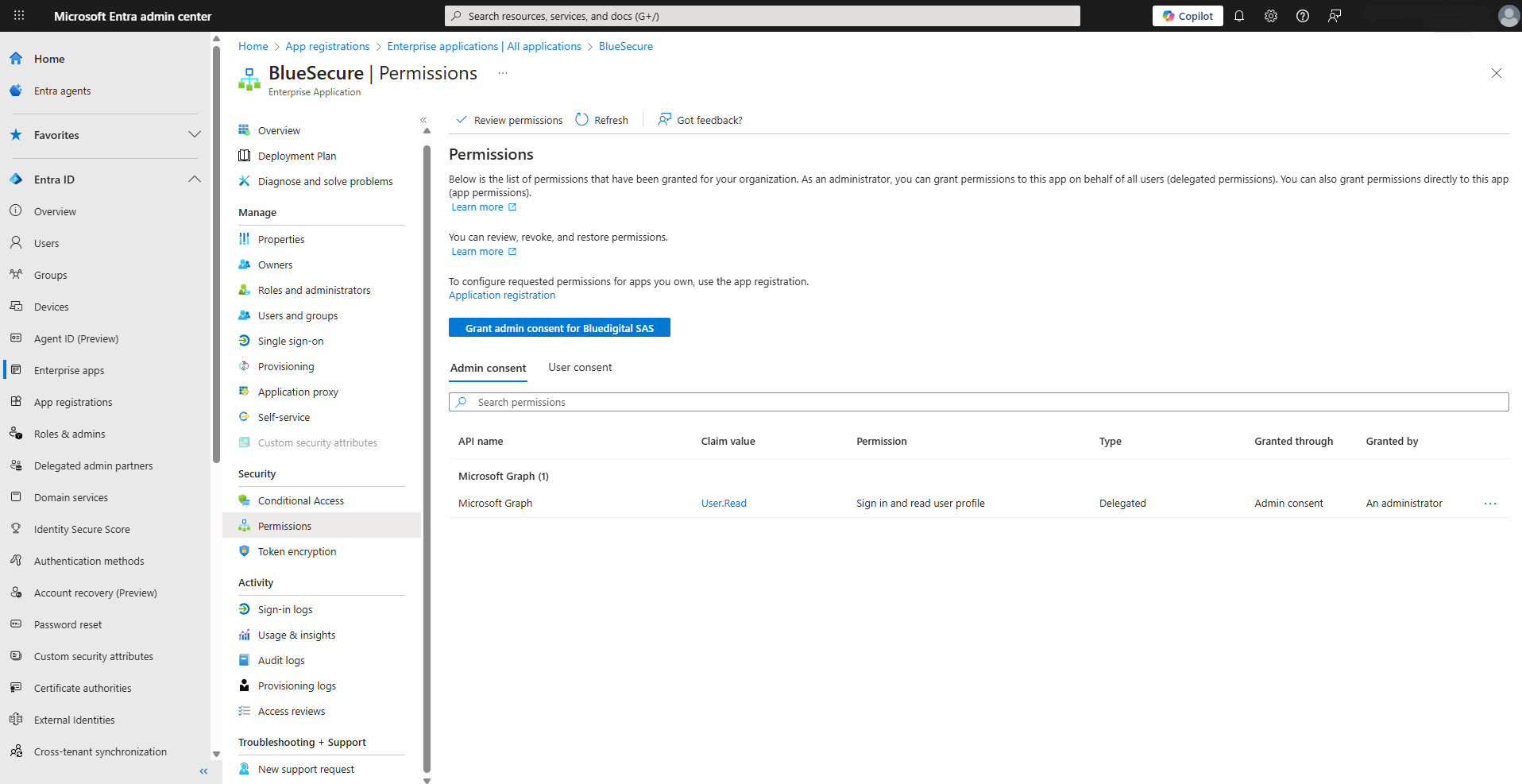
Pour les clients utilisant Microsoft 365, il est possible de pré-approuver le SSO pour l'ensemble de l'organisation, afin d'éviter que chaque utilisateur doive accorder des permissions individuellement lors de sa première connexion. Cette étape est recommandée, car les demandes de consentement peuvent susciter des inquiétudes chez certains utilisateurs.
Concrètement, un administrateur Microsoft 365 doit se connecter une première fois à la plateforme Bluesecure via le SSO. L'application Bluesecure apparaîtra alors dans le portail d'administration Entra ID, sous Applications d'entreprise. En sélectionnant l'application, puis en se rendant dans l'onglet Autorisations, l'administrateur peut cliquer sur « Accorder le consentement d'administrateur pour [nom du tenant] » afin de valider les permissions une seule fois pour toute l'organisation.

Questions fréquentes
Le SSO Bluesecure est-il compatible avec tous les fournisseurs d'identité ?
Non, cette fonctionnalité est uniquement disponible pour les clients utilisant Entra ID.
Où configurer le SSO dans Bluesecure ?
Dans Organisation → Paramètres → onglet Authentification, en sélectionnant votre fournisseur SSO puis en cliquant sur « Mettre à jour ».
Qu'est-ce que la pré-approbation du SSO Microsoft 365 ?
Une étape facultative qui valide les permissions de l'application Bluesecure pour toute l'organisation en une seule fois, plutôt que de demander à chaque utilisateur d'accorder son consentement individuellement lors de sa première connexion.
Qui peut accorder le consentement d'administrateur dans Entra ID ?
Un administrateur Microsoft 365, depuis le portail Entra ID, sous Applications d'entreprise → Bluesecure → Autorisations → « Accorder le consentement d'administrateur ».