
Ce guide complet couvre toutes les opérations administratives essentielles pour gérer les utilisateurs, les groupes et les rôles sur la plateforme Bluesecure : rôles d'administration, ajout et suppression d'utilisateurs, gestion des groupes (manuels et automatiques), et bonnes pratiques associées.
Sommaire
- Rôles d'administration
- Ajouter de nouveaux utilisateurs
- Créer des comptes avec un rôle d'administration
- Ajouter des utilisateurs existants à un nouveau groupe
- Ajouter des utilisateurs sans adresse e-mail professionnelle
- Attribuer un groupe à un Manager de groupe
- Suppression automatique des utilisateurs
- Supprimer un utilisateur
- Anonymiser les données d'un utilisateur supprimé
- Modifier le profil (et l'adresse e-mail) d'un utilisateur
- Créer un groupe d'utilisateurs
- Supprimer un groupe
- Dupliquer un groupe
Prérequis
- Un accès administrateur d'organisation (ou Manager général/de groupe selon l'action) à Bluesecure.
- Pour la synchronisation automatique : un accès à votre annuaire d'entreprise (Active Directory ou Azure AD).
1 Rôles d'administration
Bluesecure propose plusieurs rôles avec des niveaux d'accès distincts, adaptés aux besoins hiérarchiques de votre organisation.
| Rôle | Caractéristiques | Mode de connexion |
|---|---|---|
| Administrateur de l'organisation | Accès complet à l'entité ; création/suivi de campagnes Learning/Phishing ; gestion paramétrages et utilisateurs ; attribution des groupes. | E-mail + mot de passe + 2FA/SSO Microsoft |
| Manager général | Accès à tous les groupes ; création/suivi de campagnes sur tous les groupes ; gestion des utilisateurs des groupes. | E-mail + mot de passe + 2FA/SSO Microsoft |
| Manager de groupe | Accès en lecture aux statistiques de son ou ses groupes. | E-mail + mot de passe + 2FA/SSO Microsoft |
| Utilisateur | Accès à l'espace apprenant/profil : formations, quiz, certificat (guide PDF sur demande). | E-mail + lien magique/SSO Microsoft |
| Directeur | Instance dédiée uniquement (rôle spécifique). | E-mail + mot de passe + 2FA/SSO Microsoft |
2 Ajouter de nouveaux utilisateurs
Deux méthodes principales permettent d'importer des utilisateurs en masse.
Via synchronisation Active Directory (AD)
Idéal pour une connexion automatique à votre annuaire.
- Connectez-vous à Bluesecure > Organisation > Synchroniser.
- Configurez la connexion sécurisée à votre AD.
- Les utilisateurs s'importent et se mettent à jour automatiquement.
Lien utile : Configurer la synchronisation des utilisateurs avec Azure AD.

Manuellement via Excel
- Organisation > Utilisateurs > Ajouter un utilisateur.
- Interface tableau Excel : remplissez Prénom, Nom, Email (et autres champs).
- Copiez-collez depuis votre fichier Excel (aucune limite de nombre).
- Cliquez sur Confirmer.
💡 Astuce
Structurez bien votre fichier Excel pour éviter les erreurs.

3 Créer des comptes avec un rôle d'administration
- Organisation > Utilisateurs.
- Recherchez l'utilisateur (barre de recherche).
- Cliquez sur l'icône crayon > section Rôle > sélectionnez le rôle souhaité (ex. : Manager général).
- Confirmez.
⚠️ Alerte
Choisissez les rôles avec soin pour limiter les accès.

4 Ajouter des utilisateurs existants à un nouveau groupe
- Organisation > Groupes > Ajouter un groupe > renseignez le nom et la langue.
- Ajouter des utilisateurs > recherchez par nom, groupe ou e-mail.
- Cochez les utilisateurs > Confirmez. Si certains sont nouveaux, copiez-collez leurs informations via Excel pour une création automatique.
5 Ajouter des utilisateurs sans adresse e-mail professionnelle
Les adresses e-mail personnelles (@gmail, @orange, etc.) ne sont pas autorisées, pour trois raisons :
- Technique : les filtres antispam bloquent ou classent ces e-mails en spam, rendant la délivrabilité impossible.
- Juridique : les tests de sécurité officiels doivent être réalisés uniquement sur des domaines contrôlés par l'organisation.
- Sécurité : Bluesecure est limité aux domaines organisationnels validés.
💡 Alternative
Utilisez votre domaine personnalisé (sur demande auprès du support ou de votre Customer Success Manager) pour améliorer la délivrabilité.
6 Attribuer un groupe à un Manager de groupe
Cela permet le suivi de la progression, les exports et les filtres (Phishing/Learning/Tout).
- Organisation > Utilisateurs > recherchez ou filtrez sur Manager de groupe.
- Icône crayon > Groupes à attribuer > sélectionnez les groupes et la zone d'accès.
- Confirmez.
7 Suppression automatique des utilisateurs
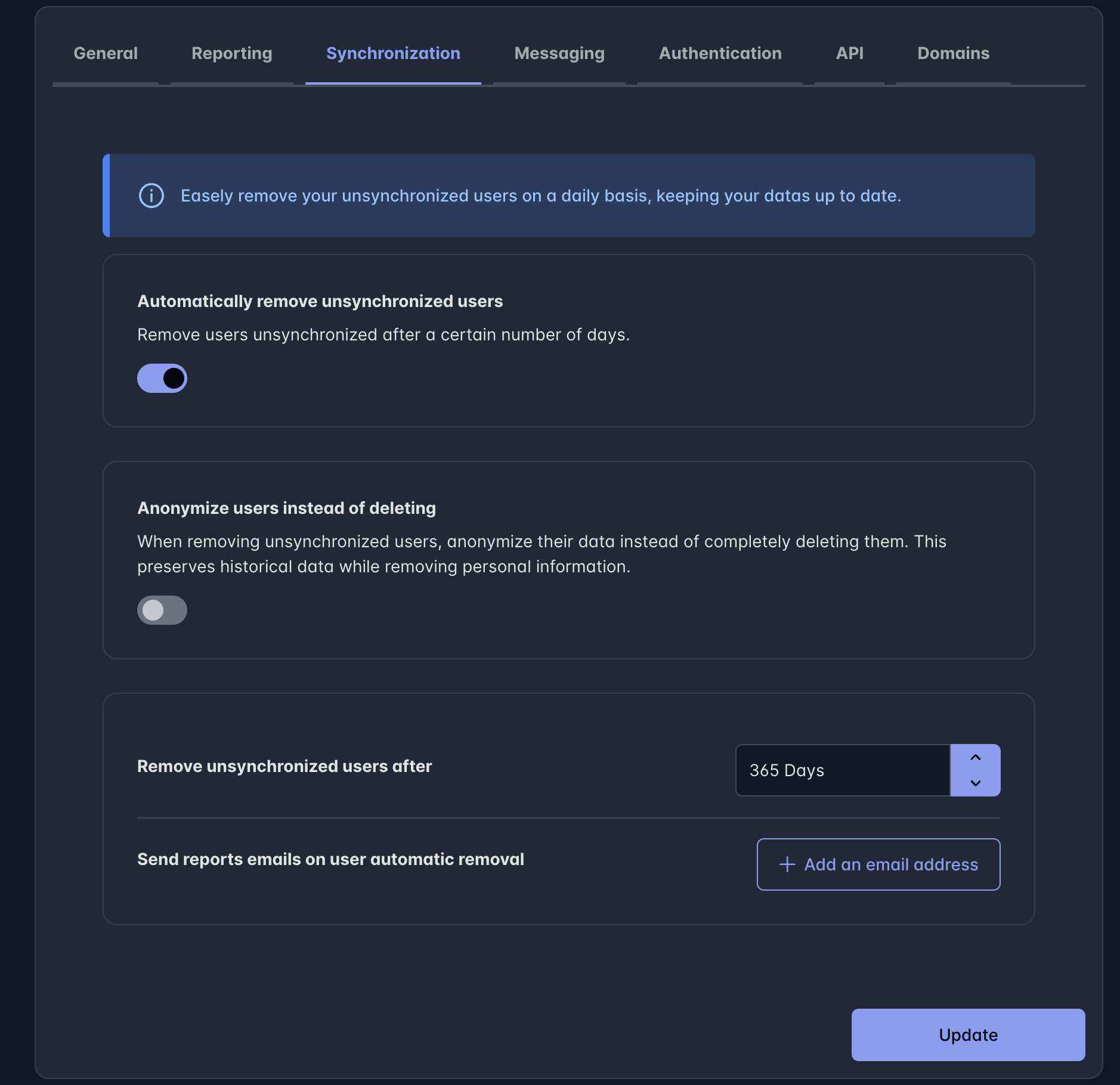
Cette fonctionnalité est exclusivement disponible pour les groupes synchronisés via Active Directory (AD). Aucune configuration directe n'est possible depuis l'interface Bluesecure : l'activation doit être réalisée au niveau de l'annuaire d'entreprise (Active Directory, Azure AD).
Mécanisme de fonctionnement
- Lors de la suppression d'un utilisateur dans l'annuaire source, Bluesecure déclenche une suppression irréversible du compte correspondant.
- Toutes les données associées (statistiques, historiques) sont détruites définitivement, sans possibilité de restauration.
- La synchronisation AD assure la propagation automatique lors des cycles de mise à jour planifiés.
Configuration de la procédure
- Accédez aux paramètres de synchronisation des groupes Bluesecure > Paramètres > Synchronisation.
- Activez l'option « Suppression automatique des utilisateurs désactivés » ou équivalente.
- Vérifiez les règles de délai (TTL) pour éviter les suppressions prématurées.
- Sélectionnez une adresse e-mail pour recevoir les notifications avant la suppression.

⚠️ Alerte — considérations opérationnelles
- Risque de perte de données : impliquez les équipes conformité RGPD avant activation.
- Audit trail : les logs de suppression sont conservés dans l'annuaire source uniquement.
- Alternative manuelle : utilisez la suppression standard Bluesecure avec période de quarantaine pour les cas nécessitant une récupération.
8 Supprimer un utilisateur
Réservé aux administrateurs.
- Organisation > Utilisateurs > recherche.
- Icône trois points > Supprimer > Confirmer la suppression.
⚠️ Alerte
Les données sont irrécupérables (statistiques, historique).
9 Anonymiser les données d'un utilisateur supprimé
Dans la version actuelle, la suppression via Active Directory entraîne une suppression automatique et une anonymisation totale, conforme au RGPD. Aucune conservation de données n'est possible dans ce cas.
10 Modifier le profil (et l'adresse e-mail) d'un utilisateur
- Organisation > Utilisateurs > recherchez l'utilisateur > cochez-le > cliquez sur l'icône crayon.
- Modifiez les champs souhaités : Prénom, Nom, Email, Téléphone, Rôle, Langue, Description, Poste, Département, ID employé.
- Confirmez.
11 Créer un groupe d'utilisateurs
Un groupe permet d'assigner des contenus de formation, des campagnes de phishing ou des accès à des utilisateurs de manière ciblée et organisée. Sur Bluesecure, vous pouvez créer un groupe de trois manières.
Avec des utilisateurs existants
- Organisation > Groupes > Ajouter un groupe > renseignez le nom et la langue.
- Ajouter des utilisateurs > recherche > cochez > Confirmez.
Avec de nouveaux utilisateurs
- Suivez les mêmes étapes que ci-dessus.
- Dans le tableau Excel, copiez-collez Prénom/Nom/Email/etc.
- Confirmez (crée le groupe et les utilisateurs en une seule fois).
Créer un groupe dynamique (automatique)
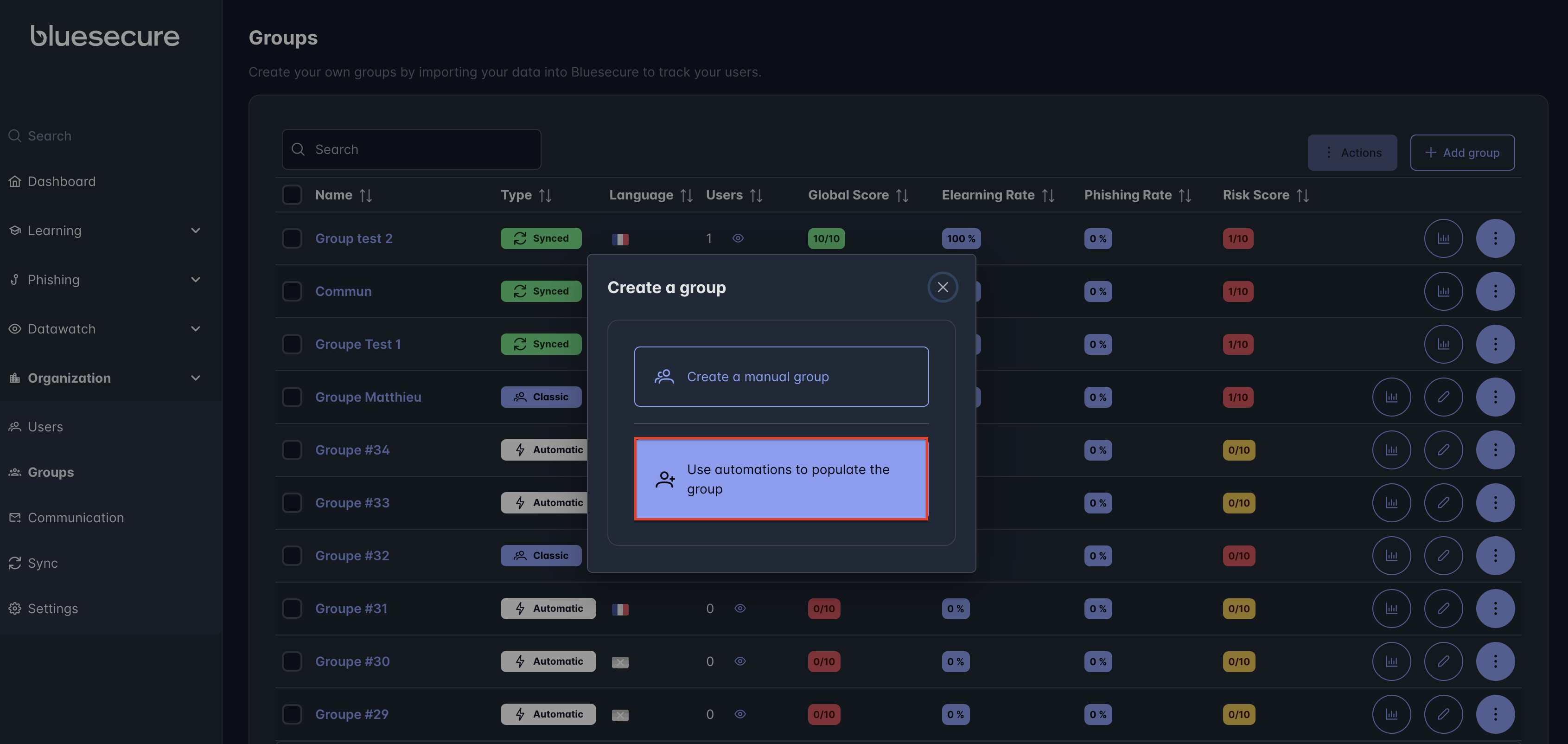
Lors de la création d'un groupe, vous choisissez s'il sera classique (composé manuellement) ou dynamique : dans ce second cas, un formulaire dédié s'ouvre pour définir les règles qui peupleront le groupe automatiquement.
- Créez un nouveau groupe ou ouvrez un groupe existant.
- Sélectionnez le type « Utiliser les automatisations pour peupler le groupe ».
ℹ️ À quoi sert un groupe dynamique ?
Un groupe dynamique se remplit tout seul en fonction de règles (conditions) que vous définissez. Exemples d'usages : cibler les utilisateurs ayant été « phishés » récemment, relancer ceux qui n'ont pas terminé une campagne e-learning, isoler une population « à risque » selon un score global, ou créer des segments dynamiques pour vos prochaines campagnes (phishing / e-learning).
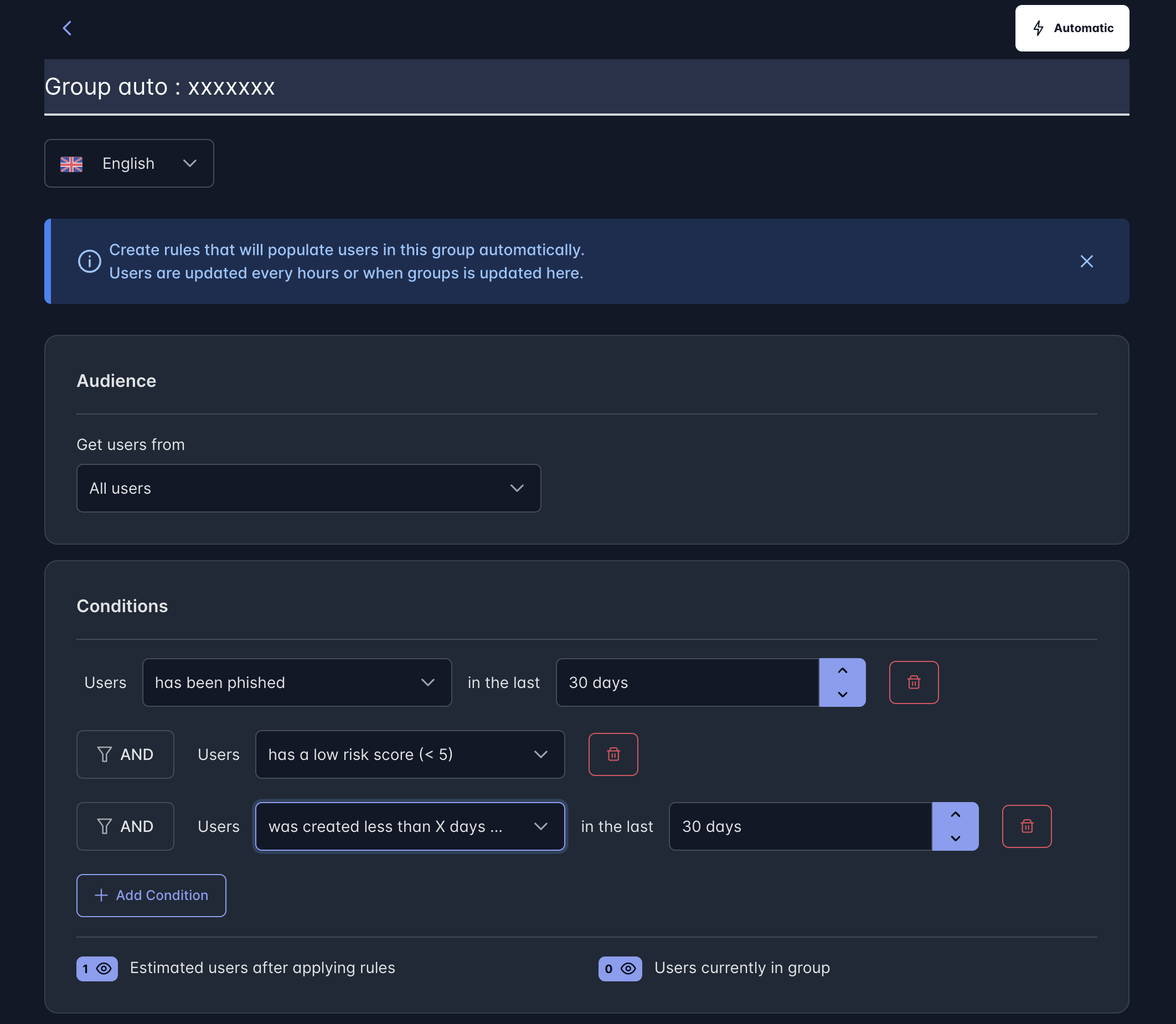
Les membres du groupe sont recalculés à intervalles réguliers, au minimum toutes les heures, pour éviter toute surcharge liée à un recalcul trop fréquent — ou dès que le groupe est modifié.
1. Origine des utilisateurs
Choisissez le périmètre de départ sur lequel les règles s'appliqueront :
- Tous les utilisateurs : applique les règles à toute l'organisation (recommandé pour un usage global).
- Un ou plusieurs groupes existants : limite le périmètre à des groupes déjà constitués.
- Une ou plusieurs campagnes Learning : cible les participants à des campagnes de formation spécifiques.
- Une ou plusieurs campagnes Phishing : cible les participants à des campagnes de simulation de phishing spécifiques.
2. Conditions (règles)
Format : Users [condition] in the last [X days]
Exemples de conditions disponibles :
| Phishing | Learning | Autres |
|---|---|---|
| a échoué à un test phishing | a terminé un cours | a un bon score global (> 5) |
| a cliqué sur un lien | n'a pas terminé les cours d'une campagne | créé il y a X jours |
| n'a pas échoué à un phishing | a terminé tous les cours d'une campagne | champ département = XX |
Gestion des conditions :
- Cliquez sur + Add Condition pour ajouter une règle supplémentaire.
- Combinez vos règles avec les opérateurs ET ou OU selon le résultat recherché (par exemple : « a échoué à un phishing » ET « n'a pas terminé sa formation »).
- Utilisez l'icône 🗑️ pour supprimer une ligne.
- Ajustez la période avec les flèches ↑↓ (7/30/90 jours).
3. Retrait automatique
- Activez le bouton « Supprimer les utilisateurs s'ils ne correspondent plus aux règles ? » pour un groupe réellement dynamique.
- Désactivez-le si vous souhaitez conserver une trace historique des membres.
4. Simulation et vérification
Avant de confirmer, un encart de simulation (similaire à celui de la page de création des campagnes) affiche en direct un aperçu des utilisateurs qui seraient ajoutés au groupe compte tenu des règles définies. Consultez cette liste pour ajuster vos conditions avant validation.
Exemples prêts à copier
| Groupe | Condition(s) | Période | Retrait |
|---|---|---|---|
| Phishés récents | Users has been phished |
30 jours | ON |
| Cliqueurs urgents | Users has clicked on a link |
7 jours | ON |
| Bons scores | has a good global score (>5) |
N/A | ON |
| Retard e-learning | has not completed courses |
30 jours | ON |
| Priorité haute | phished ET not completed |
30 jours | ON |
💡 Bonnes pratiques
- Utilisez 7 jours pour une réactivité immédiate après une campagne.
- Choisissez 30 jours pour un suivi mensuel standard.
- Optez pour 90 jours pour analyser des tendances trimestrielles.
- Vérifiez toujours l'aperçu de simulation pour éviter un groupe vide ou trop large.
- Privilégiez « Tous les utilisateurs » avec des règles précises pour les besoins globaux.
12 Supprimer un groupe
- Organisation > Groupes > recherche > cochez > icône poubelle.
- Confirmez (option : conserver les statistiques).


ℹ️ Gestion des groupes
La suppression d'un groupe n'entraîne pas la suppression des utilisateurs qui y sont rattachés. Chaque utilisateur dispose d'un identifiant unique au sein de la plateforme ; ses données et ses statistiques restent donc conservées, même si le groupe auquel il appartenait est supprimé.
⚠️ Alerte
Une fois l'utilisateur supprimé, il ne sera plus possible de récupérer ses données (statistiques, historique, progression, etc.).
13 Dupliquer un groupe
- Organisation > Groupes > sélectionnez le groupe > icône dupliquer (deux feuilles superposées).
- Modifiez le nom ou les utilisateurs si besoin > Confirmez. Cela crée un groupe identique, réutilisable rapidement.
Questions fréquentes
Quelle est la différence entre Administrateur de l'organisation, Manager général et Manager de groupe ?
L'Administrateur a un accès complet à l'organisation. Le Manager général accède à tous les groupes et peut créer/suivre des campagnes sur l'ensemble de ceux-ci. Le Manager de groupe n'a qu'un accès en lecture aux statistiques de son ou ses groupes.
Peut-on ajouter des utilisateurs avec une adresse e-mail personnelle (Gmail, Orange...) ?
Non, pour des raisons techniques (filtrage antispam), juridiques (tests de sécurité réservés aux domaines contrôlés) et de sécurité (domaines organisationnels validés uniquement).
La suppression automatique des utilisateurs fonctionne-t-elle pour tous les comptes ?
Non, uniquement pour les groupes synchronisés via Active Directory. L'activation se fait au niveau de l'annuaire d'entreprise, pas depuis l'interface Bluesecure.
Peut-on récupérer les données d'un utilisateur supprimé ?
Non. Que la suppression soit manuelle ou automatique via AD, les données (statistiques, historique, progression) sont détruites définitivement, sans possibilité de restauration.
Qu'est-ce qu'un groupe dynamique et à quoi sert-il ?
Un groupe qui se remplit tout seul selon des règles que vous définissez sur l'origine des utilisateurs (tous les utilisateurs, groupes, campagnes Learning ou Phishing) et des conditions combinables en ET/OU (ex. : utilisateurs récemment phishés, en retard sur une formation). Un encart de simulation affiche un aperçu des futurs membres avant validation, et les membres sont recalculés au minimum toutes les heures, ou à chaque modification du groupe.
Quelle période choisir pour les conditions d'un groupe dynamique ?
7 jours pour une réactivité immédiate après une campagne, 30 jours pour un suivi mensuel standard, 90 jours pour analyser des tendances trimestrielles.